CapCut টেমপ্লেটে টেক্সট কীভাবে এডিট করবেন: ক্রিয়েটরের সহজ নির্দেশিকা
CapCut APK কন্টেন্ট ক্রিয়েটরদের সবচেয়ে প্রিয় অ্যাপ্লিকেশনগুলির মধ্যে একটি হওয়া কোনো আশ্চর্যের বিষয় নয়। বিশেষত TikTok ক্রিয়েটর, YouTube তারকা এবং Instagram ইনফ্লুয়েন্সারদের জন্য। একটি স্বজ্ঞাত ইন্টারফেস এবং শক্তিশালী টুলসেট সহ, এটি DIY সম্পাদনার জন্য সেরা পছন্দ।
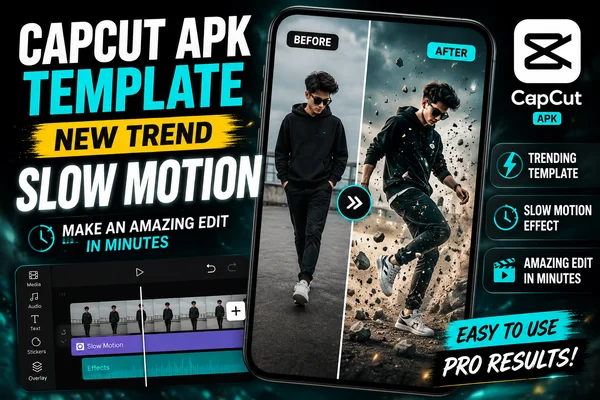
যদিও টেমপ্লেটগুলিতে কিছু চমৎকার প্রভাব রয়েছে, যেমন ধীর গতি, ট্রানজিশন এবং ডিফোকাস, অনেক লেখক টেমপ্লেটে টেক্সট সম্পাদনা করতে চান আরও কাস্টমাইজড টাচের জন্য। CapCut টেক্সট টেমপ্লেট সম্পাদনা সহজ, যদি আপনি পদক্ষেপগুলি জানেন।
CapCut টেমপ্লেটে টেক্সট সম্পাদনা করার পদ্ধতি (ধাপে ধাপে)
CapCut অ্যাপ খুলুন এবং নতুন প্রকল্প তৈরি করুন
আপনি আপনার স্মার্টফোন বা ট্যাবলেটে CapCut অ্যাপ খোলার মাধ্যমে শুরু করতে পারেন। খোলার পরে:
- নতুন ভিডিও সম্পাদনা শুরু করতে "নতুন প্রকল্প" ট্যাপ করুন।
- এটি আপনাকে মিডিয়া পিকার স্ক্রিনে নিয়ে যাবে যেখানে আপনি CapCut টেমপ্লেটের সাথে আপনার ভিডিও তৈরি করতে শুরু করবেন।
একটি টেমপ্লেট প্রয়োগ করুন
CapCut এর জনপ্রিয় টেমপ্লেটগুলি কীভাবে ব্যবহার করতে হয় তা এখানে রয়েছে:
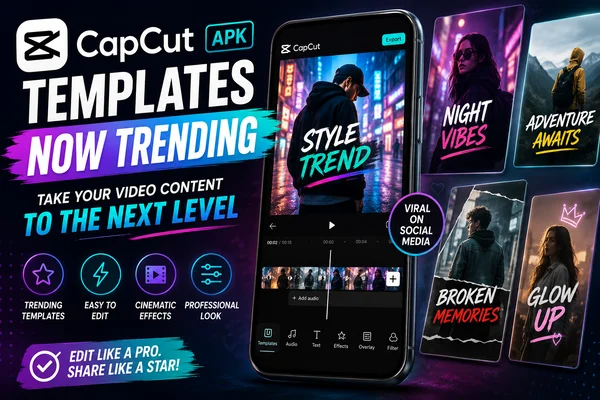
- আপনার স্ক্রিনের নীচে আপনার আঙুল দিয়ে "টেমপ্লেট" ট্যাপ করুন।
- সমস্ত উপলব্ধ টেমপ্লেটগুলি ব্রাউজ করুন এবং একটি নির্বাচন করুন যা আপনাকে পছন্দ হয়।
- কেবল একটি টেমপ্লেট নির্বাচন করুন, আপনার ভিডিও বা ইমেজ আমদানি করুন এবং টেমপ্লেটটি স্বয়ংক্রিয়ভাবে এর অন্তর্নির্মিত অ্যানিমেশন, প্রভাব এবং ভিজ্যুয়াল প্রয়োগ করবে।
টেমপ্লেটে টেক্সট সম্পাদনা করুন
- একবার টেমপ্লেট আপনার টাইমলাইনে থাকলে:
- টেক্সট লেয়ারগুলি অনুসন্ধান করুন।
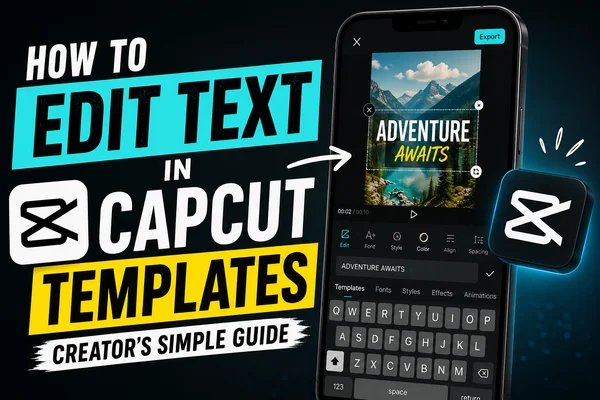
- টেক্সট সম্পাদনা বিকল্পগুলি পেতে একটি টেক্সট লেয়ার ট্যাপ করুন।
- আপনার নিজের টেক্সট যোগ করতে টেক্সট বক্সে দুবার ট্যাপ করুন।
- আপনি ফন্ট টাইপ, আকার, পটভূমি, রঙ ইত্যাদি পরিবর্তন করতে পারেন।
টেক্সট উপস্থিতি কাস্টমাইজ করুন
আপনার ভিডিওর চেহারা এবং অনুভূতি কাস্টমাইজ করুন কাস্টম টেক্সট স্টাইলিং এর সাথে:
- টেক্সটটি স্ক্রিনের চারপাশে সরাতে সোয়াইপ বা পিঞ্চ করুন।
- আপনার শিক্ষাকে ডায়নামিক আন্দোলন যেমন ফেড-ইন বা বাউন্স ইফেক্ট এর সাথে জীবন্ত করতে টেক্সট অ্যানিমেশন ব্যবহার করুন।
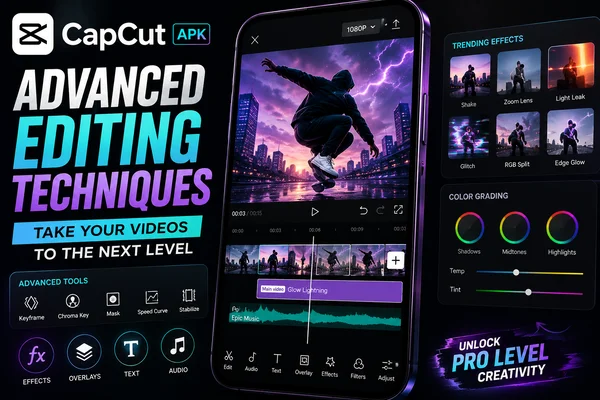
- ছায়া, আউটলাইন এবং হাইলাইট এর মতো টেক্সট ইফেক্ট যোগ করুন বিশিষ্ট টেক্সট তৈরি করতে।
চূড়ান্ত করার আগে সম্পাদনা পূর্বরূপ করুন
আপনার কাজ চূড়ান্ত করার আগে:
- ভিডিওটি নিখুঁত দেখায় তা নিশ্চিত করতে প্লে বাটন টিপুন।
- এই পদক্ষেপটি আপনাকে রপ্তানির আগে যেকোনো সমস্যা বা টাইপো ধরতে সাহায্য করে।
সংরক্ষণ এবং রপ্তানি করুন
আপনার পরিবর্তনে সন্তুষ্ট হলে:
- উপরের ডান কোণে রপ্তানি আইকনটি ট্যাপ করুন।
- ভিডিও গুণমান এবং ভিডিও রেজোলিউশন নির্বাচন করুন যা আপনি পছন্দ করেন।
- আপনার ডিভাইসে ভিডিওটি ডাউনলোড করুন, বা এটি সোশ্যাল নেটওয়ার্কে পোস্ট করুন।
CapCut টেমপ্লেটে টেক্সট কেন সম্পাদনা করবেন?
CapCut টেমপ্লেটগুলি হট ইফেক্ট এবং ফ্যাশনেবল ডিজাইন এর সাথে আসে তাই আপনার সময় এবং শক্তি সাশ্রয় করুন। কিন্তু টেমপ্লেটের মধ্যে টেক্সট যোগ বা সম্পাদনার অনেক সুবিধা রয়েছে:
- ব্যক্তিগতকরণ: আপনার বার্তা তৈরি করুন যাতে এটি আপনার ব্র্যান্ড বা আপনার দর্শকদের সাথে খাপ খায়।
- স্পষ্টতা: গুরুত্বপূর্ণ বিবরণ হাইলাইট করুন বা আপনার ভিডিওতে প্রসঙ্গ প্রদান করুন।
- পেশাদার অনুভূতি: ব্যক্তিগতকৃত টেক্সট আপনার ভিডিওগুলিকে একটি খাঁটি এবং পেশাদার অনুভূতি দিতে পারে।
- এনগেজমেন্ট: সঠিক শব্দগুলি মানুষকে মনোযোগ দিতে এবং স্ক্রল করা চালিয়ে যাওয়ার পরিবর্তে দেখতে বা পদক্ষেপ নিতে পারে।
চূড়ান্ত চিন্তাভাবনা
CapCut APK এর টেমপ্লেটগুলির সাথে, টেক্সট সম্পাদনা আপনার ভিডিওগুলি উন্নত করার একটি সহজ কিন্তু কার্যকর উপায় হয়ে ওঠে। আপনি একটি পণ্য প্রদর্শন করছেন, একটি গল্প বলছেন বা একটি ট্রেন্ডিং রিলস সাউন্ড দিয়ে সৃজনশীল হচ্ছেন না কেন, টেক্সটটি ব্যক্তিগতকৃত করার ক্ষমতা আপনার সামগ্রীকে পলিশড এবং ব্যক্তিগত দেখাতে সাহায্য করতে পারে।