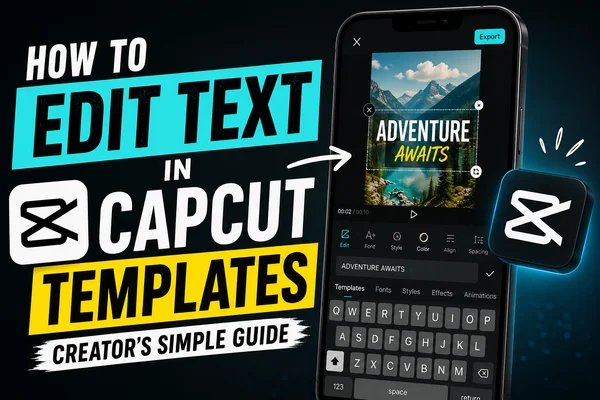
Comment modifier le texte dans les modèles CapCut : Guide simple pour les créateurs
Il n'est pas surprenant que CapCut APK soit l'un des favoris des créateurs de contenu. Spécifiquement créateurs TikTok, célébrités YouTube et influenceurs Instagram. Avec une interface intuitive et un ensemble d'outils puissant, c'est le meilleur choix pour l'édition bricolage.
Bien que les modèles aient certains effets sophistiqués, tels que ralenti, transitions et flou, de nombreux auteurs aimeraient modifier les textes des modèles pour une touche plus personnalisée. L'édition de modèles de texte CapCut est simple, si vous connaissez les étapes.
Comment éditer le texte dans les modèles CapCut (étape par étape)
Ouvrez l'application CapCut et créez un nouveau projet
Vous pouvez commencer par ouvrir l'application CapCut sur votre smartphone ou tablette. Une fois ouvert:
- Appuyez sur "Nouveau projet" pour commencer à éditer une nouvelle vidéo.
- Cela vous amènera à l'écran du sélecteur de médias où vous commencerez à créer votre vidéo avec les modèles CapCut.
Appliquer un modèle
Voici comment utiliser les modèles populaires de CapCut:
- Appuyez sur "Modèles" en bas de votre écran avec votre doigt.
- Parcourez tous les modèles disponibles et sélectionnez-en un que vous aimez.
- Choisissez simplement un modèle, importez vos vidéos ou images, et le modèle appliquera automatiquement ses animations intégrées, effets et éléments visuels.
Éditer le texte dans le modèle
- Une fois que le modèle est dans votre chronologie:
- Recherchez les calques de texte.
- Appuyez sur un calque de texte pour obtenir les options d'édition de texte.
- Appuyez deux fois sur la zone de texte pour ajouter votre propre texte.
- Vous pouvez modifier le type de police, la taille, le fond, la couleur, etc.
Personnalisez l'apparence du texte
Personnalisez l'apparence et la convivialité de votre vidéo avec des styles de texte personnalisés:
- Balayez ou pincez pour déplacer le texte autour de l'écran.
- Utilisez les animations de texte pour donner vie à votre contenu avec un mouvement dynamique, comme un effet de fondu ou un effet de rebond.
- Ajoutez des effets de texte tels que des ombres, des contours et des surbrillances pour créer un texte remarquable.
Prévisualisez vos modifications avant de finaliser
Avant de finaliser votre travail:
- Appuyez sur le bouton de lecture pour lire la vidéo pour qu'elle ait l'air parfaite.
- Cette étape vous aide à détecter tout problème ou faute de frappe avant l'exportation.
Enregistrer et exporter
Une fois que vous êtes satisfait de vos modifications:
- Appuyez sur l'icône d'exportation dans le coin supérieur droit.
- Sélectionnez la qualité vidéo et la résolution vidéo que vous préférez.
- Téléchargez la vidéo sur votre appareil ou publiez-la sur un réseau social.
Pourquoi éditer le texte dans les modèles CapCut?
Les modèles CapCut sont livrés avec des effets populaires et des conceptions modernes intégrés, économisez donc votre temps et votre énergie. Mais il y a plusieurs avantages à ajouter ou à éditer du texte dans un modèle:
- Personnalisation: Faites votre message afin qu'il convient à votre marque ou à votre public.
- Clarté: Appelez les détails critiques ou fournissez du contexte à votre vidéo.
- Sensation professionnelle: Le texte personnalisé peut donner à vos vidéos une touche authentique et professionnelle.
- Engagement: Les bonnes paroles peuvent faire attention aux gens et regarder au lieu de continuer à faire défiler, ou d'agir.
Pensées finales
Avec les modèles dans CapCut APK, l'édition de texte devient un moyen simple mais efficace d'améliorer vos vidéos. Que vous montriez un produit, racontiez une histoire ou soyez créatif avec un son de bobines populaire, avoir la capacité de personnaliser le texte peut aider votre contenu à avoir l'air poli et personnel.