Cómo editar texto en plantillas de CapCut: Guía sencilla para creadores
No es de extrañar que CapCut APK sea uno de los favoritos de los creadores de contenido. Específicamente creadores de TikTok, celebridades de YouTube e influencers de Instagram. Con una interfaz intuitiva y un conjunto de herramientas potentes, es la mejor opción para la edición de bricolaje.
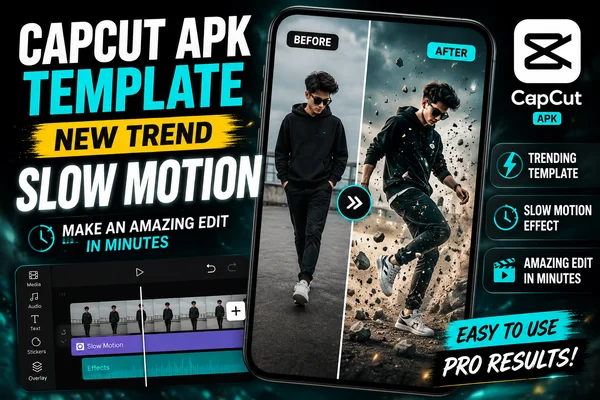
Aunque las plantillas tienen algunos efectos sofisticados, como movimiento lento, transiciones y desenfoque, muchos autores desearían editar los textos en las plantillas para un toque más personalizado. La edición de plantillas de texto de CapCut es simple, si conoces los pasos.
Cómo editar texto en plantillas de CapCut (paso a paso)
Abre la aplicación CapCut y crea un nuevo proyecto
Puedes comenzar abriendo la aplicación CapCut en tu teléfono inteligente o tableta. Una vez abierto:
- Toca "Nuevo proyecto" para comenzar a editar un nuevo video.
- Eso te llevará a la pantalla del selector de medios donde comenzarás a hacer tu video con plantillas de CapCut.
Aplicar una plantilla
Aquí te mostramos cómo usar las plantillas populares de CapCut:
- Toca "Plantillas" en la parte inferior de tu pantalla con tu dedo.
- Explora todas las plantillas disponibles y selecciona una que te guste.
- Simplemente elige una plantilla, importa tus videos o imágenes, y la plantilla aplicará automáticamente sus animaciones integradas, efectos y elementos visuales.
Editar texto en la plantilla
- Una vez que la plantilla esté en tu línea de tiempo:
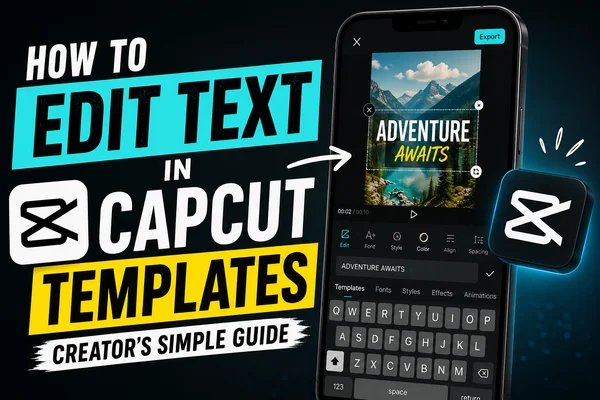
- Busca capas de texto.
- Toca una capa de texto para obtener opciones de edición de texto.
- Toca dos veces en el cuadro de texto para agregar tu propio texto.
- Puedes cambiar el tipo de fuente, tamaño, fondo, color y más.
Personaliza la apariencia del texto
Personaliza el aspecto y la sensación de tu video con estilos de texto personalizados:
- Desliza o pellizca para mover el texto alrededor de la pantalla.
- Usa animaciones de texto para traer tu contenido a la vida con movimiento dinámico, como un efecto de desvanecimiento o efecto de rebote.
- Añade efectos de texto como sombras, contornos e iluminaciones para crear texto destacado.
Vista previa de tus ediciones antes de finalizar
Antes de finalizar tu trabajo:
- Presiona el botón de reproducción para reproducir el video para que se vea perfecto.
- Este paso te ayuda a detectar cualquier problema u error tipográfico antes de exportar.
Guardar y exportar
Una vez que estés satisfecho con tus cambios:
- Toca el icono de exportación en la esquina superior derecha.
- Selecciona la calidad de video y la resolución de video que prefieres.
- Descarga el video en tu dispositivo o publica en una red social.
¿Por qué editar texto en plantillas de CapCut?
Las plantillas de CapCut vienen con efectos populares y diseños modernos incorporados, así que ahorra tu tiempo y energía. Pero hay varias ventajas para agregar o editar texto dentro de una plantilla:
- Personalización: Haz que tu mensaje se adapte a tu marca o a tu audiencia.
- Claridad: Destaca detalles críticos o proporciona contexto a tu video.
- Sensación profesional: El texto personalizado puede darle a tus videos un toque auténtico y profesional.
- Compromiso: Las palabras correctas pueden hacer que la gente preste atención y vea en lugar de seguir desplazándose, o que tomen medidas.
Pensamientos finales
Con plantillas en CapCut APK, la edición de texto se convierte en una forma simple pero efectiva de mejorar tus videos. Ya sea que estés mostrando un producto, contando una historia o siendo creativo con un sonido de reels popular, tener la capacidad de personalizar el texto puede ayudar a que tu contenido se vea pulido y personal.