کیپ کٹ ٹیمپلیٹس میں متن میں ترمیم کرنے کا طریقہ: تخلیق کار کی سادہ گائیڈ
یہ کوئی تعجب کی بات نہیں ہے کہ CapCut APK مواد کی تخلیق کنندگان کے سب سے اہم پسند میں سے ایک ہے۔ خاص طور پر TikTok کریٹرز، YouTube سیلیبرٹیز اور Instagram انفلوئنسرز۔ ایک بدیہی انٹرفیس اور طاقتور ٹول سیٹ کے ساتھ، یہ DIY ترمیم کے لیے بہترین انتخاب ہے۔
اگرچہ ٹیمپلیٹس میں کچھ فنکاری اثرات ہیں، جیسے سست رفتار، منتقلی اور غیر توجہ، بہت سے مصنفین ٹیمپلیٹس میں متن کو مزید حسب ضرورت ٹچ کے لیے ترمیم کرنا چاہتے ہیں۔ CapCut متن ٹیمپلیٹ میں ترمیم سادہ ہے، اگر آپ اقدامات جانتے ہیں۔
CapCut ٹیمپلیٹس میں متن کی ترمیم کا طریقہ (مرحلہ وار)
CapCut ایپ کھولیں اور نیا منصوبہ بنائیں
آپ اپنے سمارٹ فون یا ٹیبلیٹ پر CapCut ایپ کھول کر شروع کر سکتے ہیں۔ کھولنے کے بعد:
- نیا ویڈیو ترمیم شروع کرنے کے لیے "نیا منصوبہ" کو تھپتھپائیں۔
- یہ آپ کو میڈیا پِکر سکرین پر لے جائے گا، جہاں آپ CapCut ٹیمپلیٹس کے ساتھ اپنی ویڈیو بنانا شروع کریں گے۔
ایک ٹیمپلیٹ لگائیں
CapCut کے مشہور ٹیمپلیٹس کو استعمال کرنے کا طریقہ یہاں ہے:
- اپنی انگلی سے اسکرین کے نچلے حصے میں "ٹیمپلیٹس" کو تھپتھپائیں۔
- تمام دستیاب ٹیمپلیٹس کو براؤز کریں اور وہ منتخب کریں جو آپ کو پسند ہو۔
- صرف ایک ٹیمپلیٹ منتخب کریں، اپنی ویڈیوز یا تصاویر درآمد کریں، اور ٹیمپلیٹ خودکار طور پر اپنے مربوط متحرک، اثرات اور بصری استعمال کرے گا۔
ٹیمپلیٹ میں متن میں ترمیم کریں
- ایک بار ٹیمپلیٹ آپ کی ٹائم لائن میں ہو:
- متن کی تہوں کو تلاش کریں۔
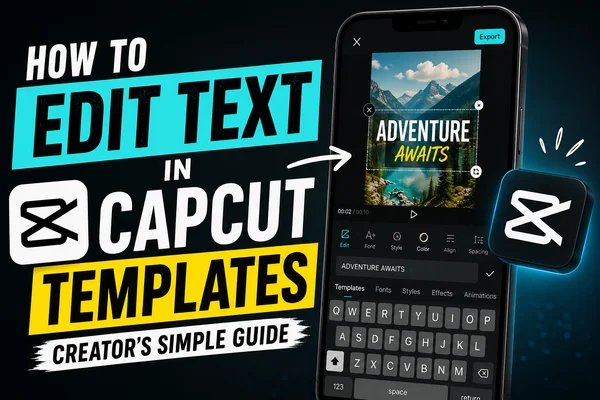
- متن میں ترمیم کی اختیارات حاصل کرنے کے لیے متن کی تہ کو تھپتھپائیں۔
- اپنا متن شامل کرنے کے لیے متن باکس کو دو بار تھپتھپائیں۔
- آپ فانٹ قسم، سائز، پس منظر، رنگ وغیرہ تبدیل کر سکتے ہیں۔
متن کی ظاہری شکل کو حسب ضرورت بنائیں
حسب ضرورت متن سٹائلنگ کے ساتھ اپنی ویڈیو کے نظریے کو حسب ضرورت بنائیں:
- اسکرین کے چاروں طرف متن کو منتقل کرنے کے لیے سوائپ یا چھوٹا کریں۔
- اپنے سبق کو متحرک حرکت کے ساتھ جیسے فیڈ ان اثر یا بونس اثر زندہ کرنے کے لیے متن متحرک استعمال کریں۔
- نمایاں متن بنانے کے لیے سائے، خطوط اور نمایاں جیسے متن اثرات شامل کریں۔
حتمی کریں سے پہلے تدوین کی جھلک دیکھیں
اپنے کام کو حتمی کریں سے پہلے:
- ویڈیو بہترین لگنے کے لیے ڈرامہ بٹن دبائیں۔
- یہ مرحلہ برآمد سے پہلے کسی بھی مسئلہ یا غلط ہجے کو پکڑنے میں آپ کی مدد کرتا ہے۔
محفوظ اور برآمد کریں
ایک بار جب آپ اپنی تبدیلیوں سے خوش ہو جائیں:
- دائیں اوپری کونے میں برآمد آئیکن کو تھپتھپائیں۔
- ویڈیو کوالٹی اور ویڈیو کی تفصیل منتخب کریں جو آپ پسند کرتے ہیں۔
- اپنے ڈیوائس پر ویڈیو ڈاؤن لوڈ کریں، یا سماجی نیٹ ورک پر شائع کریں۔
CapCut ٹیمپلیٹس میں متن کو ترمیم کریں ؟
CapCut ٹیمپلیٹس سرخ اثرات اور موضوع کے مطابق ڈیزائنز کے ساتھ آتے ہیں، تو اپنے وقت اور توانائی بچائیں۔ لیکن ایک ٹیمپلیٹ میں متن کو شامل کرنے یا ترمیم کرنے کے کئی فوائد ہیں:
- ذاتی نوعیت: اپنے پیغام کو اپنی برانڈ یا اپنی حاضرین کے ساتھ موافق بنائیں۔
- وضاحت: اہم تفصیلات کو ہائی لائٹ کریں یا اپنی ویڈیو کو سیاق و سباق دیں۔
- پیشہ ورانہ احساس: اپنی ترتیب شدہ متن آپ کی ویڈیوز کو اصل اور پیشہ ورانہ احساس دے سکتا ہے۔
- مشغولیت: صحیح الفاظ لوگوں کو توجہ دینے اور دیکھنے کے لیے کہہ سکتے ہیں بجائے سوائپ کرتے رہنے کے، یا عمل کریں۔
حتمی خیالات
CapCut APK میں ٹیمپلیٹس کے ساتھ، متن میں ترمیم آپ کی ویڈیوز کو بہتر بنانے کا سادہ لیکن موثر طریقہ بن جاتا ہے۔ چاہے آپ کوئی مصنوعات نمائش کر رہے ہوں، کوئی کہانی بتا رہے ہوں یا رجحانات والی رلزیں صوت کے ساتھ تخلیقی ہو رہے ہوں، متن کو ذاتی بنانے کی صلاحیت آپ کے مواد کو پالش شدہ اور ذاتی لگنے میں مدد دے سکتی ہے۔