So bearbeiten Sie Text in CapCut-Vorlagen: Eine einfache Anleitung für Content-Ersteller
Es ist kein Wunder, dass CapCut APK einer der Top-Favoriten von Content-Erstellern ist. Besonders TikTok-Creator, YouTube-Stars und Instagram-Influencer. Mit einer intuitiven Benutzeroberfläche und einem leistungsstarken Toolset ist es die beste Wahl für DIY-Bearbeitung.
Obwohl Vorlagen einige ausgefallene Effekte wie Zeitlupe, Übergänge und Unschärfe haben, möchten viele Autoren die Texte in den Vorlagen für einen persönlicheren Look bearbeiten. Die Bearbeitung von CapCut-Textvorlagen ist einfach, wenn Sie die Schritte kennen.
So bearbeiten Sie Text in CapCut-Vorlagen (Schritt für Schritt)
Öffnen Sie die CapCut-App und erstellen Sie ein neues Projekt
Sie können mit dem Öffnen der CapCut-App auf Ihrem Smartphone oder Tablet beginnen. Nach dem Öffnen:
- Tippen Sie auf "Neues Projekt", um mit der Bearbeitung eines neuen Videos zu beginnen.
- Dadurch gelangen Sie zum Medienauswahl-Bildschirm, auf dem Sie mit CapCut-Vorlagen beginnen, Ihr Video zu erstellen.
Vorlage anwenden
So verwenden Sie beliebte CapCut-Vorlagen:
- Tippen Sie auf "Vorlagen" am unteren Bildschirmrand mit Ihrem Finger.
- Durchsuchen Sie alle verfügbaren Vorlagen und wählen Sie eine aus, die Ihnen gefällt.
- Wählen Sie einfach eine Vorlage aus, importieren Sie Ihre Videos oder Bilder, und die Vorlage wendet automatisch ihre integrierten Animationen, Effekte und Visuals an.
Text in der Vorlage bearbeiten
- Sobald die Vorlage in Ihrer Zeitleiste ist:
- Suchen Sie nach Textebenen.
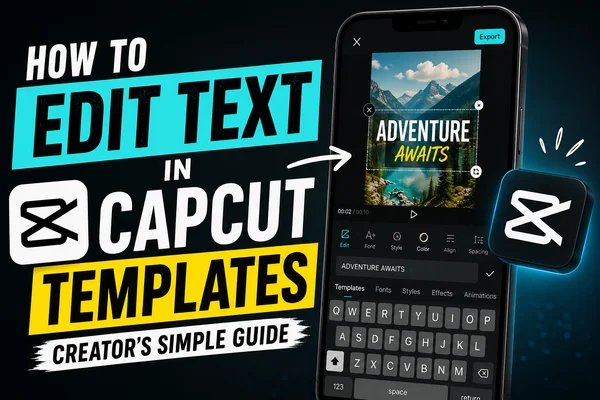
- Tippen Sie auf eine Textebene, um Textbearbeitungsoptionen zu erhalten.
- Tippen Sie zweimal auf das Textfeld, um Ihren eigenen Text hinzuzufügen.
- Sie können den Schrifttyp, Größe, Hintergrund, Farbe usw. ändern.
Passen Sie das Textaussehen an
Passen Sie das Aussehen und Verhalten Ihres Videos mit benutzerdefinierten Textstilen an:
- Wischen Sie oder kneifen Sie, um Text auf dem Bildschirm zu verschieben.
- Verwenden Sie Textanimationen, um Ihren Unterricht mit dynamischen Bewegungen wie einem Einblendungseffekt oder Sprungeffekt zum Leben zu erwecken.
- Fügen Sie Texteffekte wie Schatten, Konturen und Hervorhebungen hinzu, um hervorstechenden Text zu erstellen.
Vorschau der Bearbeitungen vor dem Finalisieren
Bevor Sie Ihre Arbeit abschließen:
- Drücken Sie die Wiedergabeschaltfläche, um das Video abzuspielen und perfekt aussehen zu lassen.
- Dieser Schritt hilft Ihnen, vor dem Export Probleme oder Tippfehler zu erkennen.
Speichern und exportieren
Sobald Sie mit Ihren Änderungen zufrieden sind:
- Tippen Sie auf das Exportsymbol in der oberen rechten Ecke.
- Wählen Sie die Videoqualität und Videoauflösung, die Sie bevorzugen.
- Laden Sie das Video auf Ihr Gerät herunter oder posten Sie es auf einem sozialen Netzwerk.
Warum Text in CapCut-Vorlagen bearbeiten?
CapCut-Vorlagen sind mit modernen Effekten und trendigen Designs ausgestattet, sparen Sie also Ihre Zeit und Energie. Es gibt jedoch mehrere Vorteile, Text in einer Vorlage hinzuzufügen oder zu bearbeiten:
- Personalisierung: Gestalten Sie Ihre Botschaft so, dass sie zu Ihrer Marke oder Ihrem Publikum passt.
- Klarheit: Weisen Sie auf kritische Details hin oder geben Sie Kontext zu Ihrem Video.
- Professionelles Gefühl: Personalisierter Text kann Ihren Videos ein authentisches und professionelles Gefühl verleihen.
- Engagement: Die richtigen Worte können Menschen dazu bringen, aufzupassen und zu schauen, anstatt weiter zu scrollen, oder Maßnahmen zu ergreifen.
Schlusswort
Mit Vorlagen in CapCut APK wird die Textbearbeitung zu einer einfachen und effektiven Möglichkeit, Ihre Videos zu verbessern. Egal ob Sie ein Produkt präsentieren, eine Geschichte erzählen oder kreativ mit einem trendigen Reels-Sound sind, die Möglichkeit, den Text zu personalisieren, kann dazu beitragen, dass Ihr Inhalt poliert und persönlich aussieht.