Cara Mengedit Teks dalam Templat CapCut: Panduan Mudah Pencipta
Tidak menghrankan bahawa CapCut APK adalah salah satu kegemaran teratas bagi pembuat kandungan. Khususnya pemula TikTok, selebriti YouTube, dan influencer Instagram. Dengan antara muka yang intuitif dan set alat yang berkuasa, ia adalah pilihan terbaik untuk penyuntingan DIY.
Walaupun templat mempunyai beberapa kesan mewah, seperti gerakan perlahan, peralihan, dan defocus, ramai pengarang ingin menyunting teks dalam templat untuk sentuhan yang lebih tersendiri. Penyuntingan templat teks CapCut mudah, jika anda tahu langkah-langkahnya.
Bagaimana Menyunting Teks dalam Templat CapCut (Langkah demi Langkah)
Buka Aplikasi CapCut dan Cipta Projek Baharu
Anda boleh memulai dengan membuka aplikasi CapCut di telefon pintar atau tablet anda. Setelah dibuka:
- Ketik "Projek Baharu" untuk memulai penyuntingan video baharu.
- Itu akan membawa anda ke skrin pemetik media di mana anda akan mulai membuat video dengan Templat CapCut.
Gunakan Templat
Berikut adalah cara menggunakan templat popular CapCut:
- Ketik "Templat" di bahagian bawah skrin anda dengan jari anda.
- Semak semua templat yang tersedia dan pilih salah satu yang anda suka.
- Hanya pilih templat, import video atau gambar anda, dan templat akan secara automatik menggunakan animasi bawaan, kesan, dan visualnya.
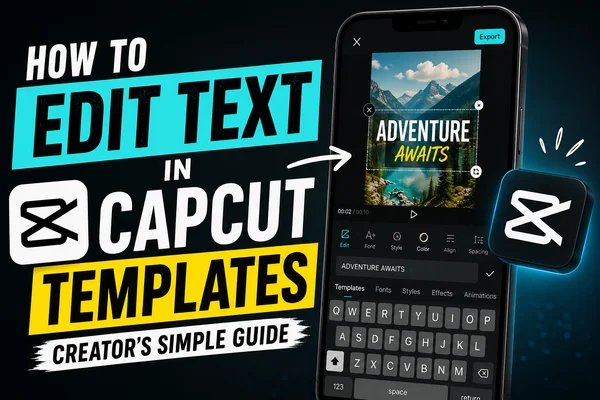
Sunting Teks dalam Templat
- Setelah templat berada dalam garis masa anda:
- Cari lapisan teks.
- Ketik lapisan teks untuk mendapatkan pilihan penyuntingan teks.
- Ketik dua kali pada kotak teks untuk menambah teks anda sendiri.
- Anda boleh mengubah jenis fon, saiz, latar belakang, warna dan sebagainya.
Sesuaikan Penampilan Teks
Sesuaikan rupa dan rasa video anda dengan gaya teks yang tersendiri:
- Seret atau cubit untuk menggerakkan teks di sekitar skrin.
- Gunakan animasi teks untuk membawa kandungan anda ke kehidupan dengan pergerakan dinamik, seperti kesan fade-in atau kesan bounce.
- Tambah kesan teks seperti bayangan, garis tepi, dan sorotan untuk mencipta teks yang menonjol.
Pratonton Penyuntingan Sebelum Menyiapkan
Sebelum menyiapkan pekerjaan anda:
- Tekan butang main untuk memainkan video supaya kelihatan sempurna.
- Langkah ini membantu anda menangkap sebarang masalah atau kesalahan taip sebelum mengeksport.
Simpan dan Eksport
Setelah anda berpuas hati dengan perubahan anda:
- Ketik ikon eksport di sudut kanan atas.
- Pilih kualiti video dan resolusi video yang anda inginkan.
- Muat turun video di peranti anda, atau terbitkan di rangkaian sosial.
Mengapa Menyunting Teks dalam Templat CapCut?
Templat CapCut dilengkapi dengan kesan hot dan reka bentuk fashionable terbina dalam, jadi jimatkan masa dan tenaga anda. Tetapi ada beberapa kelebihan untuk menambah atau menyunting teks dalam templat:
- Personalisasi: Buat mesej anda sehingga sesuai dengan jenama atau penonton anda.
- Kejelasan: Panggil butir-butir kritikal atau berikan konteks kepada video anda.
- Rasa Profesional: Teks yang dipersonalisasi boleh memberikan video anda getaran asli dan profesional.
- Penglibatan: Perkataan yang tepat boleh membuat orang memperhatikan dan menonton daripada terus meleret, atau mengambil tindakan.
Pemikiran Akhir
Dengan templat dalam CapCut APK, penyuntingan teks menjadi cara yang sederhana namun berkesan untuk meningkatkan video anda. Sama ada anda menampilkan produk, menceritakan cerita, atau menjadi kreatif dengan suara reels yang sedang menjadi trend, mempunyai keupayaan untuk memersonalisasi teks boleh membantu kandungan anda kelihatan digilap dan peribadi.