Come modificare il testo nei template di CapCut: Guida semplice per i creatori
Non è una sorpresa che CapCut APK sia uno dei preferiti da parte dei content creator. Specificamente creatori TikTok, celebrità YouTube e influencer Instagram. Con un'interfaccia intuitiva e un set di strumenti potenti, è la scelta migliore per l'editing fai da te.
Sebbene i modelli abbiano alcuni effetti sofisticati, come movimento al rallentatore, transizioni e sfocatura, molti autori desidererebbero modificare i testi nei modelli per un tocco più personalizzato. La modifica del modello di testo CapCut è semplice, se conosci i passaggi.
Come modificare il testo nei modelli CapCut (Passaggio per passaggio)
Apri l'app CapCut e crea un nuovo progetto
Puoi iniziare aprendo l'app CapCut sul tuo smartphone o tablet. Una volta aperto:
- Tocca "Nuovo progetto" per iniziare a modificare un nuovo video.
- Questo ti porterà alla schermata di selezione dei media dove inizierai a creare il tuo video con i modelli CapCut.
Applica un modello
Ecco come utilizzare i modelli più popolari di CapCut:
- Tocca "Modelli" nella parte inferiore dello schermo con il dito.
- Sfoglia tutti i modelli disponibili e selezionane uno che ti piace.
- Scegli semplicemente un modello, importa i tuoi video o immagini, e il modello applicherà automaticamente le sue animazioni integrate, effetti e visivi.
Modifica il testo nel modello
- Una volta che il modello è nella tua sequenza temporale:
- Cerca livelli di testo.
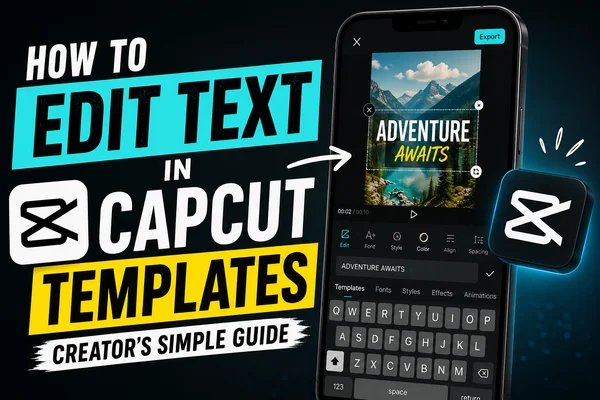
- Tocca un livello di testo per ottenere opzioni di modifica del testo.
- Tocca due volte sulla casella di testo per aggiungere il tuo testo.
- Puoi modificare il tipo di carattere, la dimensione, lo sfondo, il colore e così via.
Personalizza l'aspetto del testo
Personalizza l'aspetto e la sensazione del tuo video con styling del testo personalizzato:
- Scorri o pizzica per spostare il testo intorno allo schermo.
- Usa animazioni di testo per portare il tuo contenuto alla vita con movimento dinamico, come un effetto di dissolvenza o effetto di rimbalzo.
- Aggiungi effetti di testo come ombre, contorni e evidenziazioni per creare testo in risalto.
Anteprima delle modifiche prima di finalizzare
Prima di finalizzare il tuo lavoro:
- Premi il pulsante play per riprodurre il video in modo che appaia perfetto.
- Questo passaggio ti aiuta a individuare eventuali problemi o errori di ortografia prima dell'esportazione.
Salva ed esporta
Una volta soddisfatto dei tuoi cambiamenti:
- Tocca l'icona di esportazione nell'angolo in alto a destra.
- Seleziona la qualità video e la risoluzione video che preferisci.
- Scarica il video sul tuo dispositivo o pubblicalo su un social network.
Perché modificare il testo nei modelli CapCut?
I modelli CapCut vengono forniti con effetti di moda e design trendenti incorporati, quindi risparmia il tuo tempo e le tue energie. Ma ci sono diversi vantaggi nell'aggiungere o modificare il testo all'interno di un modello:
- Personalizzazione: Fai in modo che il tuo messaggio si adatti al tuo marchio o al tuo pubblico.
- Chiarezza: Evidenzia dettagli critici o fornisci contesto al tuo video.
- Sensazione professionale: Il testo personalizzato può dare ai tuoi video un tocco autentico e professionale.
- Coinvolgimento: Le parole giuste possono far sì che le persone prestino attenzione e guardino invece di continuare a scorrere, o intraprendere un'azione.
Considerazioni finali
Con i modelli in CapCut APK, la modifica del testo diventa un modo semplice ma efficace per migliorare i tuoi video. Che tu stia mostrando un prodotto, raccontando una storia o essendo creativo con un suono di bobine di tendenza, avere la capacità di personalizzare il testo può aiutare il tuo contenuto a sembrare lucido e personale.