CapCutテンプレートでテキストを編集する方法:クリエイターのための簡単ガイド
CapCut APKがコンテンツクリエイターの最大のお気に入りの一つであることは不思議ではありません。特にTikTokクリエイター、YouTubeセレブリティ、Instagramインフルエンサーにとって。直感的なインターフェースと強力なツールセットにより、DIY編集に最適な選択肢です。
テンプレートにはスローモーション、トランジション、デフォーカスなどの凝ったエフェクトがありますが、多くの著者はテンプレート内のテキストを編集して、より個人的な見た目にしたいと考えています。CapCutテキストテンプレートの編集は、手順がわかれば簡単です。
CapCutテンプレートでテキストを編集する方法(ステップバイステップ)
CapCutアプリを開いて新しいプロジェクトを作成する
スマートフォンまたはタブレットでCapCutアプリを開くことから始めることができます。開いたら:
- **「新規プロジェクト」**をタップして、新しいビデオ編集を開始します。
- これによりメディアピッカー画面に移動し、CapCutテンプレートを使用してビデオの作成を開始します。
テンプレートを適用する
CapCutの人気のあるテンプレートの使用方法は以下の通りです:
- 画面の下部で指を使って**「テンプレート」**をタップします。
- 利用可能なすべてのテンプレートを閲覧して、気に入ったものを選択します。
- テンプレートを選択し、ビデオまたは画像をインポートするだけで、テンプレートは自動的に組み込みのアニメーション、エフェクト、ビジュアルを適用します。
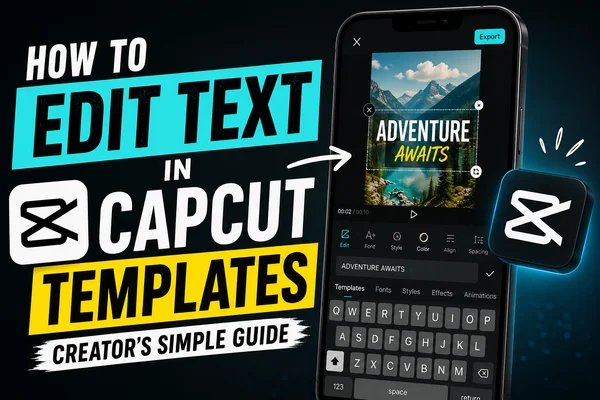
テンプレート内のテキストを編集する
- テンプレートがタイムラインに配置されたら:
- テキストレイヤーを検索します。
- テキスト編集オプションを取得するテキストレイヤーをタップします。
- テキストボックスを2回タップして、独自のテキストを追加します。
- フォントタイプ、サイズ、背景、色などを変更できます。
テキストの外観をカスタマイズする
カスタムテキストスタイリングを使用してビデオの外観を カスタマイズします:
- スワイプまたはピンチしてテキストを画面周辺移動させます。
- テキストアニメーションを使用して、フェードインやバウンスエフェクトなどのダイナミックムーブメントでコンテンツを活性化させます。
- シャドウ、アウトライン、ハイライトなどのテキストエフェクトを追加して、目立つテキストを作成します。
完成させる前に編集をプレビューする
作業を完成させる前に:
- 再生ボタンを押してビデオを再生し、完璧に見えるようにします。
- このステップは、エクスポート前に問題やタイプミスを検出するのに役立ちます。
保存してエクスポートする
変更に満足したら:
- 右上隅のエクスポートアイコンをタップします。
- 好みのビデオ品質とビデオ解像度を選択します。
- ビデオをデバイスにダウンロードするか、ソーシャルネットワークに投稿します。
なぜCapCutテンプレートでテキストを編集するのか?
CapCutテンプレートはホットエフェクトとファッショナブルなデザインが組み込まれているので、時間とエネルギーを節約できます。しかし、テンプレート内でテキストを追加または編集することには、いくつかの利点があります:
- パーソナライズ:メッセージをあなたのブランドまたはあなたの視聴者に合わせます。
- 明確性:重要な詳細を強調するか、ビデオにコンテキストを提供します。
- プロフェッショナルな感触:パーソナライズされたテキストは、ビデオに本物でプロフェッショナルな雰囲気を与えることができます。
- エンゲージメント:正しい言葉は人々の注意を引き、スクロールを続ける代わりに見たり、アクションを起こしたりできます。
最終的な考え
CapCut APKのテンプレートを使用すると、テキスト編集はビデオを改善するためのシンプルで効果的な方法になります。製品を展示している、ストーリーを話している、またはトレンディングなリールサウンドで創造的になっているかどうかに関わらず、テキストをパーソナライズする機能はコンテンツをポリッシュされた個人的なものに見えるようにするのに役立ちます。